
React 1 – Basis
Les 1 – Introductie React & Ontwikkelomgeving
🎯 Leerdoelen
Na deze les kun je:
- uitleggen wat React is;
- uitleggen waarom React wordt gebruikt;
- het verschil beschrijven tussen Front-end en Back-end;
- een nieuw React-project maken met Vite;
- de belangrijkste React-bestanden herkennen;
- je eerste React-pagina aanpassen;
- je project opslaan in GitHub.
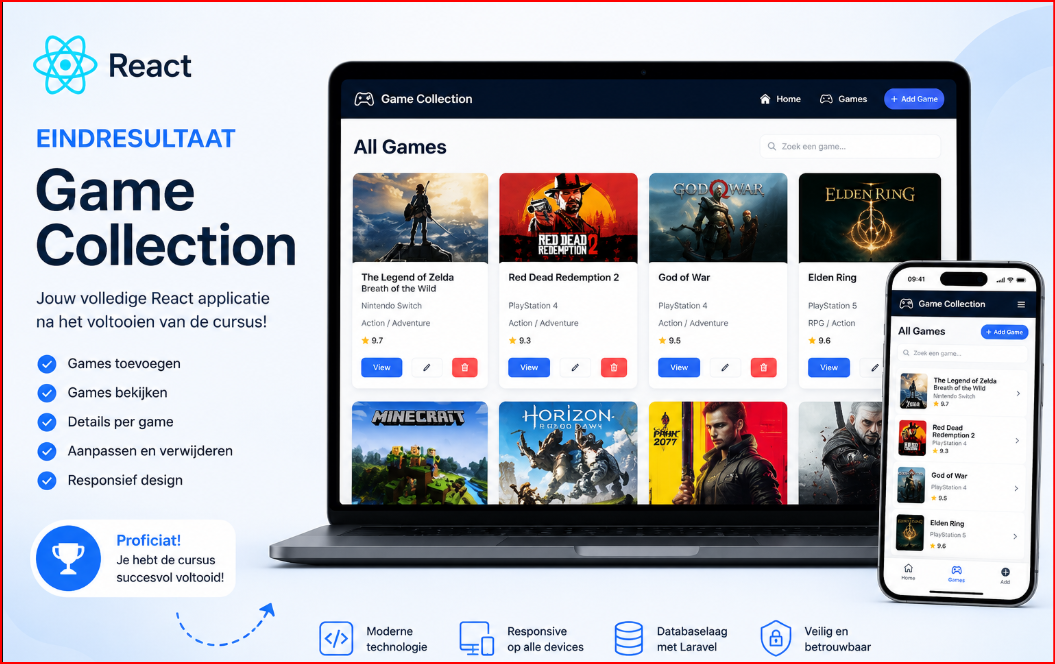
🎮 Wat ga je bouwen?
Tijdens deze module werk je aan één project:
🎮 Game Collection
Je bouwt stap voor stap een moderne webapplicatie waarin gebruikers games kunnen bekijken, zoeken en beheren.
Aan het einde van deze module kun je onder andere:
- 🎮 Games weergeven
- 🔍 Games zoeken
- ❤️ Favorieten toevoegen
- 📄 Detailpagina's maken
- 🧩 Componenten bouwen
- ⚡ Dynamische React-applicaties ontwikkelen
📖 Waarom React?
Stel je voor dat je de Game Collection maakt met alleen HTML.
Voor iedere game zou je opnieuw moeten schrijven:
- titel;
- afbeelding;
- platform;
- knop;
- beschrijving.
Heb je 200 games? Dan schrijf je dezelfde code 200 keer.
Dat is natuurlijk niet handig. React lost dit probleem op.
React maakt gebruik van componenten.
Een component maak je één keer. Daarna gebruik je hem zo vaak als je wilt.
💡 Wat is React?
React is een JavaScript-library waarmee je moderne gebruikersinterfaces bouwt.
React is ontwikkeld door Meta (Facebook).
React wordt gebruikt door onder andere:
- Netflix
- Discord
- Airbnb
React is tegenwoordig één van de meest gebruikte technieken voor Front-end ontwikkeling.
🛠️ Benodigdheden
Voor deze module heb je nodig:
- Visual Studio Code
- Node.js (LTS-versie)
- Git
- GitHub-account
Controleer of alles correct is geïnstalleerd.
Open een terminal en voer uit:
node -v
npm -v
git --version
Wanneer alle versies zichtbaar zijn, ben je klaar om te beginnen.
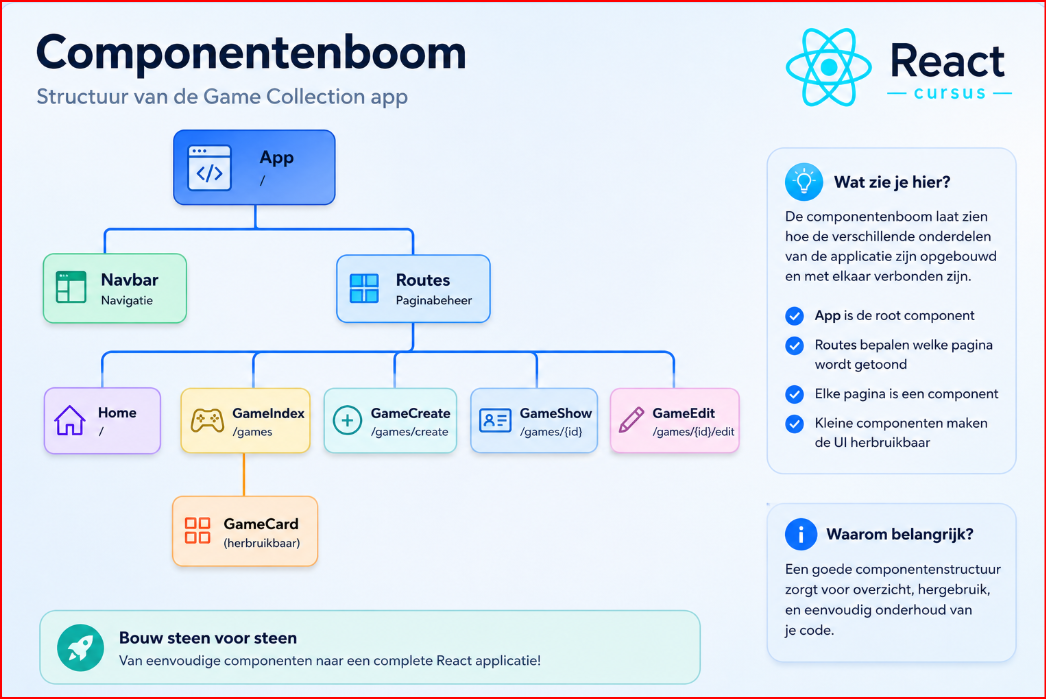
📖 Componenten
Een React-applicatie bestaat uit kleine bouwstenen.
Deze noemen we componenten.
Onze Game Collection zou er bijvoorbeeld zo uit kunnen zien.
App

├── Header

├── SearchBar

├── GameList

│ ├── GameCard

│ ├── GameCard

│ ├── GameCard

│ └── GameCard

└── Footer
Iedere GameCard wordt slechts één keer gemaakt.
React hergebruikt deze component daarna automatisch. Dat scheelt enorm veel programmeerwerk.
📖 Front-end versus Back-end
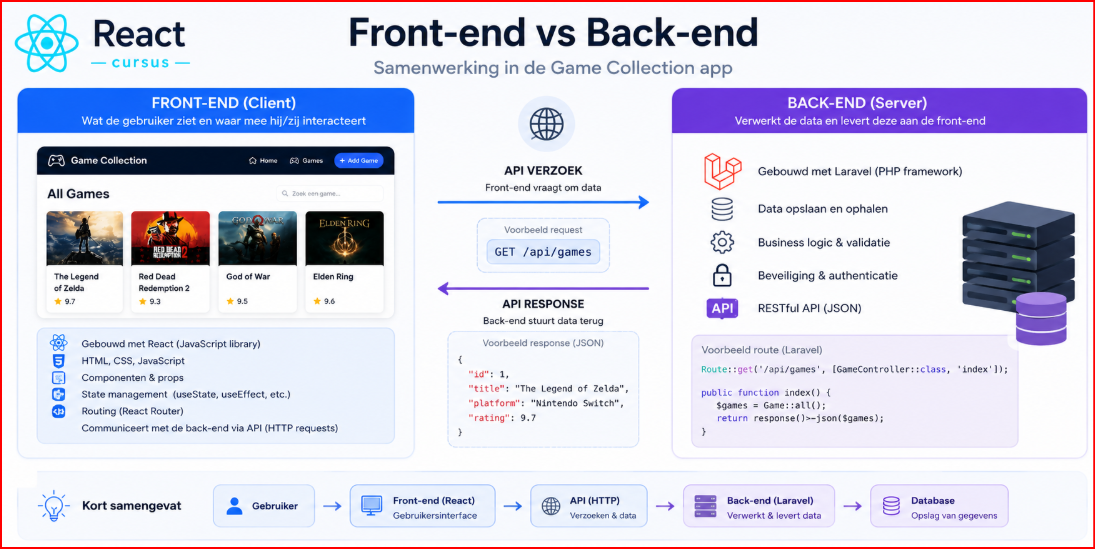
Een webapplicatie bestaat meestal uit twee delen.
| Front-end | Back-end |
|---|---|
| Alles wat de gebruiker ziet | Verwerking achter de schermen |
| HTML | Database |
| CSS | API |
| JavaScript | Server |
| React | Laravel (behandelen we in deel 2) |
Tijdens deze module richten we ons uitsluitend op de Front-end.
In de vervolgreeks koppelen we React aan een Back-end.
🛠️ Opdracht 1 – React installeren
Tijdens deze module gebruiken we Vite.
Vite is de officiële manier om een nieuw React-project te maken.
Stap 1
Maak een nieuw React-project.
npm create vite@latest game-collection -- --template react| Which linter to use? | ✅ ESLint |
💡 Waarom ESLint?
ESLint is de meest gebruikte codecontrole voor React-projecten. Het helpt je om fouten sneller te ontdekken en zorgt ervoor dat je code volgens de gangbare React-standaarden wordt geschreven.
💡 Waarom gebruiken we Vite?
Om met React te kunnen werken hebben we een ontwikkelomgeving nodig.
Tegenwoordig wordt bijna altijd Vite gebruikt.
Vite is: Sneller, moderner, eenvoudiger, de standaard binnen nieuwe React-projecten.
Daarom gebruiken wij Vite tijdens deze module.
React gebruikt een techniek die Virtual DOM heet. Hierdoor wordt niet de hele pagina opnieuw opgebouwd.
Alleen het onderdeel dat verandert wordt opnieuw weergegeven. Daardoor voelt een React-applicatie snel en soepel aan.
Stap 2
Open het project in Visual Studio Code. Zorg ervoor dat je de juiste directory hebt geopend.
Ga naar de projectmap.
cd game-collectionStap 3
Installeer alle packages.
npm installStap 4
Start de ontwikkelomgeving in dien je het niet is gestart.
Terminal in VScode
npm run devJe ziet nu ongeveer:
> npx
> create-vite game-collection --template react

│
◇ Which linter to use?
│ ESLint
│
◇ Install with npm and start now?
│ Yes
│
◇ Scaffolding project in C:\REACT-1\game-collection...
│
◇ Installing dependencies with npm...

added 135 packages, and audited 136 packages in 8s

31 packages are looking for funding
 run `npm fund` for details

found 0 vulnerabilities
│
◇ Starting dev server...

> game-collection@0.0.0 dev
> vite

 VITE v8.1.4 ready in 428 ms

 ➜ Local: http://localhost:5173/
 ➜ Network: use --host to expose
 ➜ press h + enter to show help
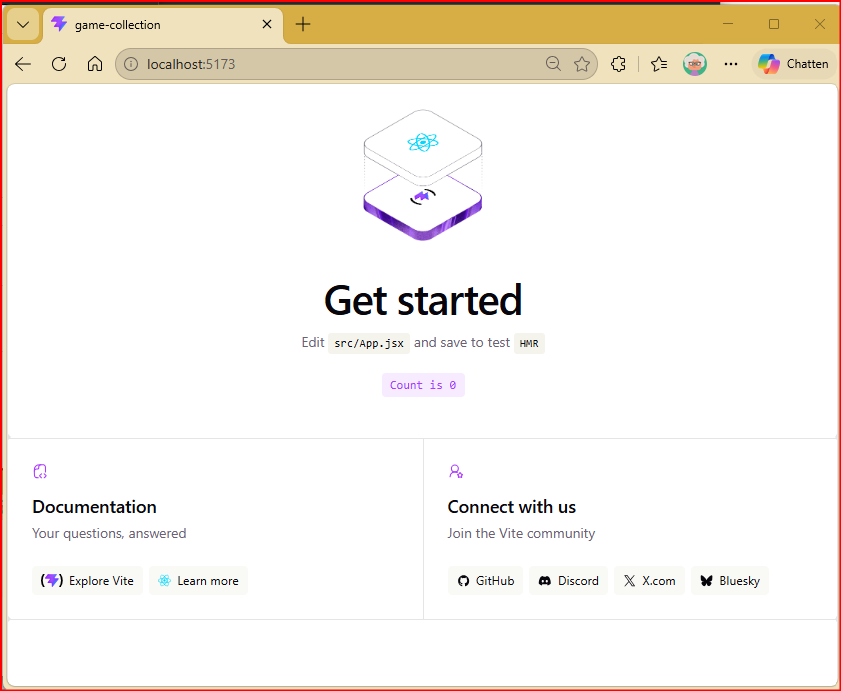
Als alles goed is zie je via de link http://localhost:5173/ de standaard React pagina
🛠️ Opdracht 2 – Verken de projectstructuur
React-projecten bestaan uit verschillende mappen.
Zoek onderstaande bestanden en mappen op in je verkenner.
| Bestand | Functie |
| -------------- | ------------------------------------------ |
| `src` | Hier staat bijna alle React-code |
| `App.jsx` | De hoofdcomponent van de applicatie |
| `main.jsx` | Startpunt van de React-app |
| `public` | Afbeeldingen en andere statische bestanden |
| `package.json` | Overzicht van alle packages |
In deze module ga je vooral hieraan werken.
🛠️ Opdracht 3 – Pas de eerste React-pagina aan
Open:
src/App.jsxVervang de bestaande inhoud door:
Vul je eigen naam, studentennummer en klas in.
function App() {
 return (
 <>
 <h1>🎮 Game Collection</h1>

 <h2>Welkom bij mijn eerste React-applicatie!</h2>

 <p>Naam: Jouw naam</p>

 <p>Studentnummer: Jouw studentnummer</p>

 <p>Klas: Jouw klas</p>
 </>
 );
}

export default App;
Sla het bestand op.
De browser wordt automatisch bijgewerkt.
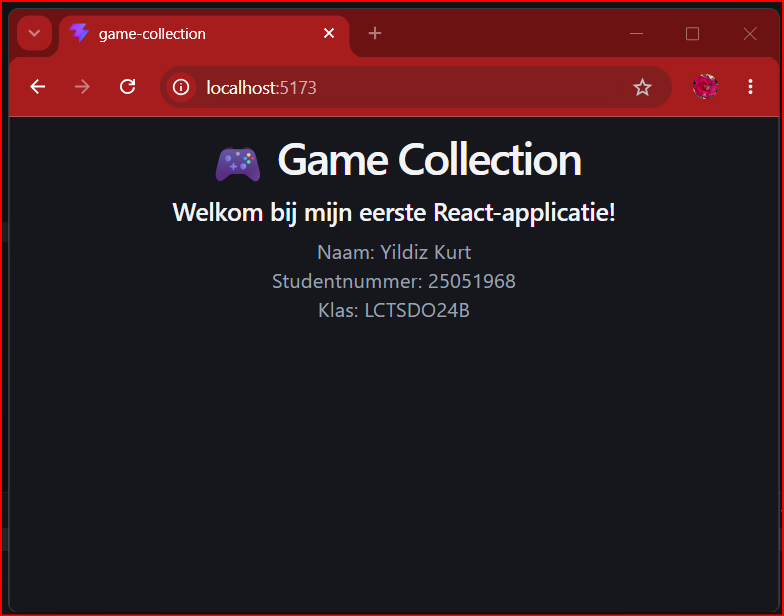
💡 Wist je dat?
React past de browser automatisch aan zodra je een bestand opslaat.
Dit heet Hot Reloading.
Daardoor zie je direct het resultaat van je wijzigingen, zonder de pagina handmatig te verversen.
💾 GitHub
Nu de applicatie werkt is het tijd om de eerste werkende versie op te slaan.
Open Source Control in Visual Studio Code.
Maak een commit met het bericht:
Les 1 - React omgeving gereedSynchroniseer daarna met GitHub.
Vanaf nu maak je na iedere werkende opdracht een nieuwe commit.
🤖 AI-opdracht
Gebruik ChatGPT.
Prompt:
Leg uit wat React is alsof je het uitlegt aan een eerstejaars mbo Software Developer.
Vergelijk de uitleg met deze les.
Beschrijf in maximaal 100 woorden welke uitleg jij duidelijker vond.
🧠 Kennischeck
- Wat is React?
- Waarom gebruiken veel bedrijven React?
- Wat is het verschil tussen Front-end en Back-end?
- Waarom gebruiken we Vite?
- Wat is de functie van
App.jsx? - Wat is de functie van
main.jsx? - Waarom gebruiken we GitHub tijdens deze module?
📤 Inleveren
Lever de volgende onderdelen in via Canvas.
- 📷 Screenshot van de draaiende React-applicatie.
- 📷 Screenshot van
App.jsx. - 📷 Screenshot van de eerste GitHub-commit.
- 📄 PDF of TXT met de antwoorden op de kennischeck.
- 📄 De uitwerking van de AI-opdracht.
Les 2 – JSX: De taal van React
🎯 Leerdoelen
Na deze les kun je:
- uitleggen wat JSX is;
- HTML schrijven in JSX;
- JSX-elementen aanpassen;
classNamegebruiken;- JavaScript combineren met JSX;
- de eerste versie van de Game Collection uitbreiden.
📖 Wat ga je vandaag maken?
In de vorige les heb je jouw eerste React-applicatie gemaakt.
Vandaag ga je deze verder uitbreiden.
Je leert hoe React HTML en JavaScript met elkaar combineert. Aan het einde van deze les ziet jouw Game Collection er ongeveer zo uit.
De pagina bevat straks:
[Screenshot eindresultaat]
Dat lijkt nog eenvoudig, maar je leert vandaag de belangrijkste basis van React.
📖 Wat is JSX?
React gebruikt JSX.
JSX lijkt heel erg op HTML. Toch is het geen HTML.
JSX is een uitbreiding op JavaScript waarmee je HTML kunt schrijven binnen je JavaScript-code.
React zet deze JSX vervolgens automatisch om naar gewone JavaScript-code.
Bijvoorbeeld:
<h1>Game Collection</h1>React gebruikt JSX.
JSX lijkt heel erg op HTML.
Toch is het geen HTML.
JSX is eigenlijk JavaScript waarin HTML geschreven mag worden.
React zet deze JSX later automatisch om naar gewone JavaScript-code.
💡 Waarom gebruikt React JSX?
Met JSX kun je veel makkelijker een pagina opbouwen.
Vergelijk eens.
Gewone JavaScript:
document.createElement(...)JSX:
<h1>Game Collection</h1>Welke leest prettiger? Vrijwel iedere React-programmeur kiest daarom voor JSX.
📖 JSX lijkt op HTML, maar...
Hoewel JSX veel op HTML lijkt, zijn er enkele verschillen.
| HTML | JSX |
|---|---|
| class | className |
| for | htmlFor |
| onclick | onClick |
Het belangrijkste verschil dat je vandaag gebruikt is:
className🛠️ Opdracht 1 – Breid de pagina uit
Open:
src/App.jsxVoeg onder de titel toe:
<h2>Mijn favoriete games</h2>Maak daarna een lijst.
<ul>

<li>🎮 Minecraft</li>

<li>🎮 Mario Kart</li>

<li>🎮 FIFA 26</li>

<li>🎮 Rocket League</li>

</ul>
Controleer of de browser automatisch wordt bijgewerkt.
[Screenshot browser]
📖 JavaScript in JSX
Een groot voordeel van JSX is dat je JavaScript kunt gebruiken.
Dat doe je met accolades.
Bijvoorbeeld:
{4}React laat vervolgens gewoon het getal zien.
🛠️ Opdracht 2 – Toon het aantal games
Voeg onder de lijst toe.
<p>Aantal games: {4}</p>De browser laat nu zien:
Aantal games: 4Dat lijkt misschien eenvoudig.
Maar later gaan we hier echte berekeningen uitvoeren.
💡 Waarom gebruiken we accolades?
Alles wat tussen:
{

}
staat, wordt behandeld als JavaScript.
Bijvoorbeeld.
{10 + 5}Resultaat.
15🛠️ Opdracht 3 – Rekenen in JSX
Voeg de onderstaande regels toe.
<p>2 + 3 = {2 + 3}</p>

<p>10 × 5 = {10 * 5}</p>
Controleer de browser.
React berekent de uitkomst automatisch.
🛠️ Opdracht 4 – Gebruik een variabele
Maak boven de return.
const student = "Jouw naam";Gebruik deze variabele.
<p>Developer: {student}</p>React toont nu jouw naam.
[Screenshot browser]
📖 Waarom gebruiken we variabelen?
Nu staat jouw naam nog één keer in de code.
Maar stel dat je dezelfde naam op meerdere plaatsen wilt tonen.
Dan hoef je alleen de variabele aan te passen.
React werkt daarna alles automatisch bij.
🛠️ Opdracht 5 – Gebruik className
Open:
src/App.cssVoeg toe.
.title {

color:#2563eb;

}

.games {

margin-top:30px;

}
Pas daarna App.jsx aan.
<h1 className="title">

🎮 Game Collection

</h1>

<div className="games">
Controleer de browser.
💡 Wist je dat?
React gebruikt JSX inmiddels al meer dan tien jaar.
Vrijwel iedere React-applicatie die je op internet tegenkomt is opgebouwd met JSX.
💾 GitHub
Maak een commit.
Les 2 - JSX toegepastSynchroniseer daarna met GitHub.
🤖 AI-opdracht
Vraag ChatGPT:
Leg uit waarom JSX geen gewone HTML is.
Vraag daarna:
Waarom gebruikt React accolades
{}?
Vergelijk de uitleg met deze les.
🧠 Kennischeck
- Wat is JSX?
- Is JSX hetzelfde als HTML?
- Waarom gebruikt React JSX?
- Waarvoor gebruiken we
{}? - Waarom gebruiken we
className? - Wat doet Hot Reloading?
- Wat is het voordeel van een variabele?
📤 Inleveren
Lever de volgende onderdelen in.
- 📷 Screenshot van de browser.
- 📷 Screenshot van
App.jsx. - 📷 Screenshot van
App.css. - 📷 Screenshot van de GitHub-commit.
- 📄 PDF of TXT met de antwoorden op de kennischeck.
- 📄 De uitwerking van de AI-opdracht.
Les 3 – Componenten: Bouw je eerste React-componenten
🎯 Leerdoelen
Na deze les kun je:
uitleggen wat een React-component is;componenten maken;componenten importeren;componenten gebruiken in een pagina;de React-projectstructuur begrijpen;een pagina opbouwen uit meerdere componenten.
📖 Wat ga je vandaag maken?
Tot nu toe stond alle code in één bestand.
Dat werkt prima voor kleine projecten.
Maar stel je eens voor dat jouw Game Collection straks bestaat uit:
Alles in één bestand zetten?
Dat wordt al snel honderden regels code.
Daarom gebruiken React-programmeurs componenten.
Vandaag ga je jouw pagina opdelen in losse bouwstenen.
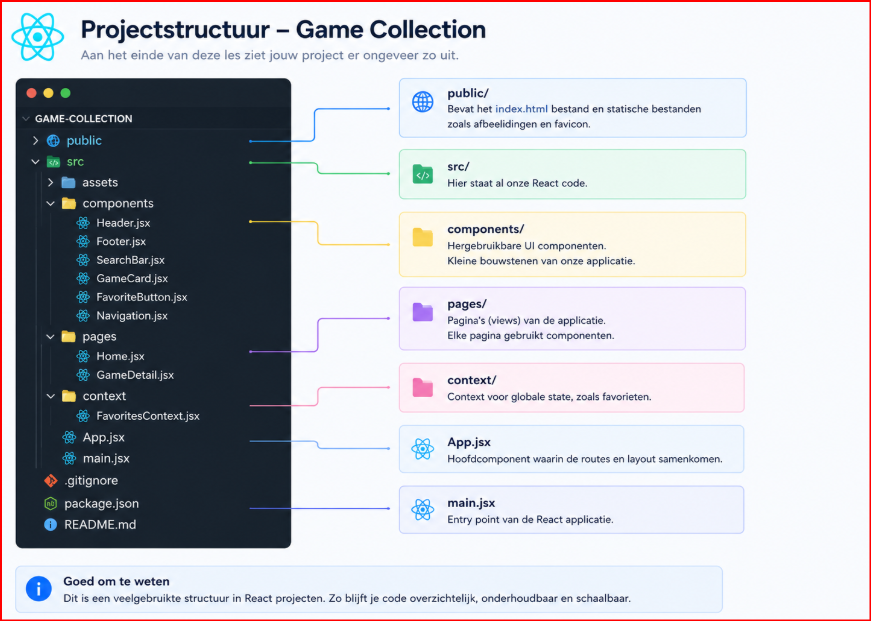
Aan het einde van deze les ziet jouw project er ongeveer zo uit.
resources
└── js
 ├── Components
 │ Header.jsx
 │ Footer.jsx
 │ GameCard.jsx
 │
 └── Pages
 GameCollection.jsx
[Afbeelding projectstructuur]
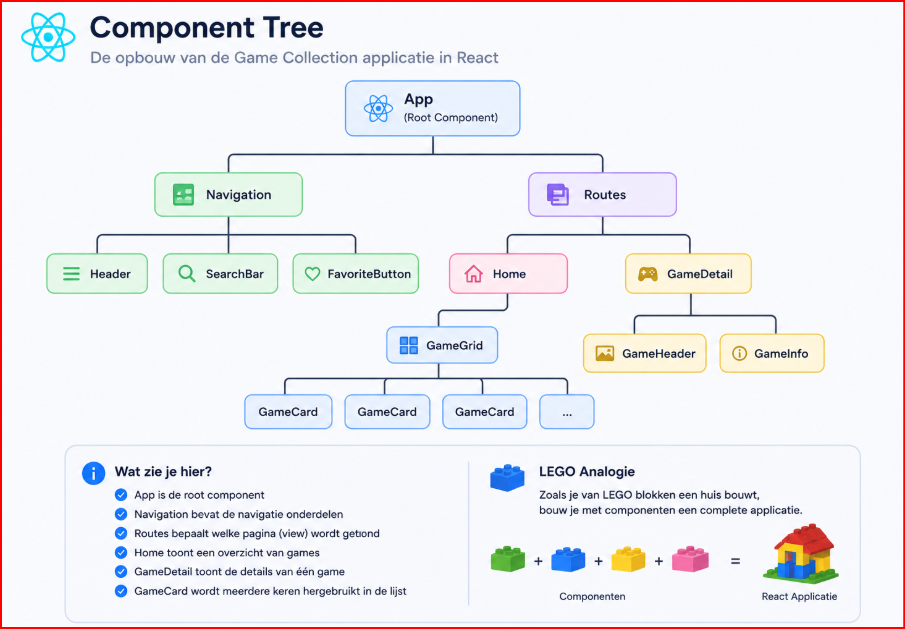
📖 Wat is een component?
Een component is een herbruikbaar onderdeel van een website.
Je kunt het vergelijken met LEGO.
Van losse LEGO-blokken bouw je een compleet huis.
React werkt precies hetzelfde.
Onze website bestaat straks uit kleine onderdelen.
Bijvoorbeeld:
Game Collection

│

├── Header

├── Zoekbalk

├── GameList

│ ├── GameCard

│ ├── GameCard

│ ├── GameCard

│ └── GameCard

└── Footer
Iedere GameCard wordt slechts één keer gemaakt.
React gebruikt deze daarna zo vaak als nodig.
[Afbeelding Component Tree]
💡 Waarom gebruiken we componenten?
Componenten hebben veel voordelen.
✅ Je schrijft minder code.
✅ Je kunt onderdelen hergebruiken.
✅ Je project blijft overzichtelijk.
✅ Je kunt eenvoudiger samenwerken.
Daarom bestaat vrijwel iedere professionele React-applicatie uit componenten.
📖 Een professionele projectstructuur
Tot nu toe werkte je in:
Welcome.jsxVanaf vandaag gaan we werken zoals professionele React-projecten zijn opgebouwd.
Maak in de map:
resources/jsde volgende mappen aan.
Components

Pages
[Screenshot mappenstructuur]
🛠️ Opdracht 1 – Maak de eerste component
Maak een nieuw bestand.
resources/js/Components/Header.jsxPlaats hierin de volgende code.
export default function Header() {
 return (
 <header>
 <h1>🎮 Game Collection</h1>
 </header>
 );
}
Sla het bestand op.
🛠️ Opdracht 2 – Footer maken
Maak vervolgens:
Footer.jsxexport default function Footer() {
return (
<footer>
<p>ROC van Amsterdam</p>
</footer>
);
}🛠️ Opdracht 3 – GameCard maken
Maak een derde component.
GameCard.jsxexport default function GameCard() {
return (
<div>
Minecraft
</div>
);
}Nog even geduld.
In de volgende lessen gaan we deze component veel slimmer maken.
🛠️ Opdracht 4 – Nieuwe pagina maken
Maak nu:
resources/js/Pages/GameCollection.jsxPlaats hierin de volgende code.
import Header from "../Components/Header";
import Footer from "../Components/Footer";
import GameCard from "../Components/GameCard";
export default function GameCollection() {
return (
<>
<Header />
<GameCard />
<GameCard />
<GameCard />
<Footer />
</>
);
}💡 Wat gebeurt hier?
Bovenaan zie je drie imports.
import Header from "../Components/Header";Hiermee vertel je React:
Gebruik de componentHeaderuit de mapComponents.
Daarna kun je de component gebruiken alsof het een HTML-tag is.
<Header />Dat is één van de sterke punten van React.
🛠️ Opdracht 5 – GameCollection tonen
Open nu:
resources/js/Pages/Welcome.jsxVervang de inhoud van <main> (of de centrale content) door je nieuwe component:
<GameCollection />Voeg bovenaan ook de import toe:
import GameCollection from "./GameCollection";Controleer of de pagina er ongeveer zo uitziet:
🎮 Game Collection
Minecraft
Minecraft
Minecraft
ROC van Amsterdam
[Screenshot browser]
💡 Wist je dat?
Sommige React-applicaties bestaan uit meer dan 500 componenten.
Juist daarom is een goede mappenstructuur zo belangrijk.
💾 GitHub
Maak een commit.
Les 3 - Eerste componenten gemaaktSynchroniseer daarna met GitHub.
🤖 AI-opdracht
Vraag ChatGPT:
Waarom zijn componenten één van de belangrijkste onderdelen van React?
Vraag daarna:
Noem drie voordelen van componenten ten opzichte van één groot bestand.
Vergelijk de antwoorden met de theorie uit deze les.
🧠 Kennischeck
Wat is een component?Waarom gebruiken we componenten?Wat doetimport?Waarom schrijven we<Header />?Waarom maken we een mapComponents?Waarom maken we een mapPages?Waarom is deze structuur beter dan alles in één bestand?
📤 Inleveren
Lever de volgende onderdelen in:
📷 Screenshot van de browser.📷 Screenshot van de mapComponents.📷 Screenshot vanGameCollection.jsx.📷 Screenshot van de GitHub-commit.📄 PDF of TXT met de antwoorden op de kennischeck.📄 De uitwerking van de AI-opdracht.
Les 4 – Props: Maak componenten herbruikbaar
🎯 Leerdoelen
Na deze les kun je:
uitleggen wat props zijn;gegevens doorgeven aan een component;meerdere GameCards maken met verschillende gegevens;begrijpen waarom props belangrijk zijn;componenten hergebruiken zonder code te kopiëren.
📖 Wat ga je vandaag maken?
In de vorige les zag jouw applicatie er ongeveer zo uit.
🎮 Game Collection
Minecraft
Minecraft
Minecraft
ROC van AmsterdamDat is natuurlijk niet erg handig.
Je wilt verschillende games laten zien.
Vandaag leer je hoe React dit oplost.
Aan het einde van deze les ziet jouw applicatie er ongeveer zo uit.
🎮 Game Collection
Minecraft
PC
Mario Kart
Nintendo Switch
FIFA 26
PlayStation 5
ROC van Amsterdam
[Screenshot eindresultaat]
📖 Waarom hebben we Props nodig?
Kijk eens naar deze code.
<GameCard />
<GameCard />
<GameCard />React maakt drie keer exact dezelfde component.
Dat betekent ook drie keer dezelfde informatie.
Maar stel dat je honderd verschillende games wilt tonen.
Moet je dan honderd verschillende GameCards maken?
Natuurlijk niet.
Daarvoor gebruiken we Props.
💡 Wat zijn Props?
Props zijn gegevens die je meegeeft aan een component.
Je kunt props vergelijken met een invulformulier.
De GameCard is steeds hetzelfde.
Alleen de gegevens veranderen.
Bijvoorbeeld:
GameCard
Titel:
Platform:
Genre:Iedere keer vul je andere gegevens in.
📖 Eerste Props
Open:
Components/GameCard.jsxDe component ziet er nu ongeveer zo uit.
export default function GameCard() {
 return (
 <div>

 Minecraft

 </div>
 );
}Dat gaan we aanpassen.
🛠️ Opdracht 1 – Props ontvangen
Vervang de code door:
export default function GameCard(props) {
return (
<div>
<h2>{props.title}</h2>
</div>
);
}Hier gebeurt iets nieuws.
props.titleReact kijkt nu naar de waarde die je straks meegeeft.
🛠️ Opdracht 2 – Props gebruiken
Open:
Pages/GameCollection.jsxVervang de drie GameCards.
<GameCard title="Minecraft" />
<GameCard title="Mario Kart" />
<GameCard title="FIFA 26" />Sla alles op.
Controleer de browser.
Je ziet nu drie verschillende games.
[Screenshot browser]
💡 Wat gebeurt hier?
React maakt nog steeds drie GameCards.
Alleen krijgt iedere GameCard andere gegevens.
Bijvoorbeeld.
Eerste GameCard
title = MinecraftTweede GameCard
title = Mario KartDerde GameCard
title = FIFA 26De component blijft hetzelfde.
Alleen de gegevens veranderen.
🛠️ Opdracht 3 – Platform toevoegen
Pas GameCard aan.
export default function GameCard(props) {
return (
<div>
<h2>{props.title}</h2>
<p>{props.platform}</p>
</div>
);
}Gebruik daarna:
<GameCard
title="Minecraft"
platform="PC"
/>
<GameCard
title="Mario Kart"
platform="Nintendo Switch"
/>
<GameCard
title="FIFA 26"
platform="PlayStation 5"
/>Controleer opnieuw de browser.
🛠️ Opdracht 4 – Genre toevoegen
Voeg nu ook een derde prop toe.
genreBijvoorbeeld.
Sandbox
Race
SportWerk zowel GameCard als GameCollection bij.
[Screenshot eindresultaat]
💡 Kort samengevat
Een component blijft altijd hetzelfde.
Met Props geef je verschillende gegevens door.
Daardoor kun je één component honderden keren gebruiken.
Dat is één van de grootste voordelen van React.
💾 GitHub
Maak een commit.
Les 4 - Props toegevoegd aan GameCardSynchroniseer daarna met GitHub.
🤖 AI-opdracht
Vraag ChatGPT:
Leg props uit met een voorbeeld uit het dagelijks leven.
Vergelijk het antwoord met de uitleg uit deze les.
Schrijf daarna in maximaal 75 woorden uit hoe jij props zou uitleggen aan een klasgenoot.
🧠 Kennischeck
Wat zijn props?Waarom gebruiken we props?Wat betekent:
props.titleWaarom maken we niet voor iedere game een nieuwe component?Welke drie props heb je vandaag gebruikt?Noem één voordeel van props.
📤 Inleveren
Lever de volgende onderdelen in.
📷 Screenshot van de browser.📷 Screenshot vanGameCard.jsx.📷 Screenshot vanGameCollection.jsx.📷 Screenshot van de GitHub-commit.📄 PDF of TXT met de antwoorden op de kennischeck.📄 De uitwerking van de AI-opdracht.
Les 5 – useState: Maak je Game Collection interactief
🎯 Leerdoelen
Na deze les kun je:
uitleggen wat state is;useStategebruiken;state aanpassen;reageren op een klik van de gebruiker;de interface automatisch laten vernieuwen;een favorietensysteem maken.
📖 Wat ga je vandaag maken?
Tot nu toe is jouw Game Collection statisch.
De gebruiker kan alleen kijken.
Vandaag gaan we daar verandering in brengen.
Bij iedere game komt een knop.
Door op de knop te klikken kun je een game markeren als favoriet.
Bijvoorbeeld:
🎮 Minecraft
Platform: PC
Genre: Sandbox
🤍 FavorietNa het klikken verandert de knop in:
❤️ Favoriet
[Screenshot eindresultaat]
📖 Wat is State?
Tot nu toe veranderde er niets op je pagina.
Alles wat je in JSX schreef bleef hetzelfde.
Maar stel dat een gebruiker:
op een knop klikt;een formulier invult;iets zoekt;een favoriet toevoegt.
Dan moet de pagina veranderen.
React bewaart zulke gegevens in State.
State betekent letterlijk:
De huidige toestand van de applicatie.
💡 Waarom gebruiken we State?
Stel dat een gebruiker op de knop Favoriet klikt.
React moet onthouden:
Is deze game favoriet?Of niet?
Dat onthoudt React in een state-variabele.
📖 useState
Om state te gebruiken importeer je eerst de hook.
Open:
resources/js/Components/GameCard.jsxVoeg bovenaan toe:
import { useState } from "react";🛠️ Opdracht 1 – Eerste state-variabele
Maak boven de return een state-variabele.
const [favorite, setFavorite] = useState(false);Wat betekent dit?
const [favorite, setFavorite]React maakt twee dingen.
favoriteHierin staat de huidige waarde.
En
setFavoriteHiermee verander je de waarde.
De beginwaarde is:
falseDus:
De game is nog geen favoriet.
🛠️ Opdracht 2 – Favoriet tonen
Onder de informatie van de game plaats je:
<p>
{favorite ? "❤️ Favoriet" : "🤍 Geen favoriet"}
</p>Sla het bestand op.
Er verandert nog niets.
Dat komt omdat de waarde nog nooit verandert.
🛠️ Opdracht 3 – Knop toevoegen
Voeg onder de tekst toe.
<button>
Wijzig favoriet
</button>📖 Reageren op een klik
React gebruikt hiervoor:
onClickPas de knop aan.
<button
onClick={() => setFavorite(!favorite)}
>
Wijzig favoriet
</button>💡 Wat gebeurt hier?
Kijk goed naar deze regel.
setFavorite(!favorite)Stel:
favorite = falseDan wordt
!favoriteautomatisch
trueKlik je nog een keer?
Dan gebeurt precies het omgekeerde.
Hierdoor wisselt de knop steeds tussen:
🤍
❤️🛠️ Opdracht 4 – Maak de knop slimmer
Verander de knoptekst.
<button
onClick={() => setFavorite(!favorite)}
>
{favorite ? "Verwijder favoriet" : "Maak favoriet"}
</button>Nu verandert niet alleen het hartje.
Ook de knoptekst verandert automatisch.
[Screenshot browser]
🛠️ Opdracht 5 – Test alle GameCards
Klik op verschillende GameCards.
Wat valt je op?
Iedere GameCard onthoudt zijn eigen favoriete status.
Waarom?
Omdat iedere component zijn eigen state heeft.
Dat is precies de kracht van React.
💡 Wist je dat?
Bij grote React-applicaties kunnen honderden componenten tegelijkertijd hun eigen state hebben.
React zorgt ervoor dat iedere component alleen zijn eigen gegevens beheert.
Daardoor blijft een applicatie snel en overzichtelijk.
💾 GitHub
Maak een commit.
Les 5 - useState favorieten toegevoegdSynchroniseer daarna met GitHub.
🤖 AI-opdracht
Vraag ChatGPT:
Waarom gebruiken React-programmeurs useState in plaats van gewone JavaScript-variabelen?
Vergelijk de uitleg met deze les.
Beschrijf daarna in je eigen woorden het verschil tussen een gewone variabele en een state-variabele.
🧠 Kennischeck
Wat is state?Waarom gebruiken we state?Waarvoor gebruik jeuseState?Wat betekent:
const [favorite, setFavorite] = useState(false);Wat doet:
setFavorite(!favorite)Waarom onthoudt iedere GameCard zijn eigen favoriete status?Wat gebeurt er als een state-variabele verandert?
📤 Inleveren
Lever de volgende onderdelen in:
📷 Screenshot van de browser waarop minimaal één game als favoriet is gemarkeerd.📷 Screenshot vanGameCard.jsx.📷 Screenshot van de GitHub-commit.📄 PDF of TXT met de antwoorden op de kennischeck.📄 De uitwerking van de AI-opdracht.
Les 6 – Arrays en map(): Toon automatisch alle games
🎯 Leerdoelen
Na deze les kun je:
uitleggen wat een array is;uitleggen waarvoormap()wordt gebruikt;meerdere objecten opslaan in een array;metmap()automatisch componenten maken;uitleggen waarom iedere component eenkeynodig heeft.
📖 Wat ga je vandaag maken?
Tot nu toe voeg je iedere game handmatig toe.
<GameCard />

<GameCard />

<GameCard />Dat werkt prima voor drie games.
Maar stel dat jouw Game Collection straks uit 500 games bestaat.
Ga je dan 500 keer dezelfde code schrijven?
Natuurlijk niet.
Vandaag ga je React het werk laten doen.
Aan het einde van deze les ziet jouw code er ongeveer zo uit.
games.map(...)En React maakt daarna automatisch alle GameCards.
[Screenshot eindresultaat]
📖 Waarom een array?
Een array is een lijst waarin je meerdere gegevens kunt opslaan.
Bijvoorbeeld:
const games = [

 "Minecraft",

 "Mario Kart",

 "FIFA"

];
React gebruikt heel vaak arrays.
Bijvoorbeeld voor:
productenklantenberichtenfoto'sgames
💡 Objecten in een array
In plaats van alleen namen kunnen we complete games opslaan.
const games = [

 {
 title: "Minecraft",
 platform: "PC",
 genre: "Sandbox"
 },

 {
 title: "Mario Kart",
 platform: "Nintendo Switch",
 genre: "Race"
 },

 {
 title: "FIFA 26",
 platform: "PlayStation 5",
 genre: "Sport"
 }

];
Nu bevat iedere game meerdere eigenschappen.
🛠️ Opdracht 1 – Maak een games-array
Open:
resources/js/Pages/GameCollection.jsxMaak boven de return de volgende array.
const games = [

 {
 id: 1,
 title: "Minecraft",
 platform: "PC",
 genre: "Sandbox"
 },

 {
 id: 2,
 title: "Mario Kart",
 platform: "Nintendo Switch",
 genre: "Race"
 },

 {
 id: 3,
 title: "FIFA 26",
 platform: "PlayStation 5",
 genre: "Sport"
 }

];
[Screenshot GameCollection.jsx]
📖 Wat doet map()?
map() loopt door alle onderdelen van een array.
Voor iedere game voert React dezelfde code uit.
Je kunt het vergelijken met een for-lus, maar dan speciaal voor React.
Game 1

↓

GameCard

↓

Game 2

↓

GameCard

↓

Game 3

↓

GameCard
[Afbeelding map()-principe]
🛠️ Opdracht 2 – Gebruik map()
Verwijder de drie losse GameCards.
Vervang deze door:
{
 games.map(game => (

 <GameCard />

 ))
}
Er verschijnen nu drie GameCards.
Maar...
Alle drie zijn nog leeg.
Dat lossen we nu op.
🛠️ Opdracht 3 – Geef props door
Pas de code aan.
{
 games.map(game => (

 <GameCard

 title={game.title}
 platform={game.platform}
 genre={game.genre}

 />

 ))
}
Nu gebruikt iedere GameCard de gegevens uit de array.
Controleer of alle drie de games zichtbaar zijn.
[Screenshot browser]
📖 Waarom krijgen we een waarschuwing?
Misschien zie je in de browser of terminal een melding.
React zegt dat iedere component een key nodig heeft.
Waarom?
React moet kunnen herkennen welke GameCard bij welke game hoort.
Daarom krijgt iedere GameCard een unieke sleutel.
🛠️ Opdracht 4 – Voeg een key toe
Gebruik de id.
{
 games.map(game => (

 <GameCard

 key={game.id}

 title={game.title}

 platform={game.platform}

 genre={game.genre}

 />

 ))
}
De waarschuwing is nu verdwenen.
💡 Waarom is een key belangrijk?
Stel dat je later een game verwijdert.
React moet precies weten:
welke GameCard weg moet;welke moeten blijven.
Daarom moet iedere component een unieke key hebben.
Gebruik hiervoor bij voorkeur een id uit de data.
🛠️ Opdracht 5 – Voeg zelf twee games toe
Breid de array uit met minimaal twee extra games.
Bijvoorbeeld:
ZeldaCyberpunk 2077
Controleer of ze automatisch verschijnen.
Je hoeft verder niets aan je code te veranderen.
Dat is precies de kracht van map().
[Screenshot eindresultaat]
💡 Wist je dat?
Bij een webshop met 20.000 producten maakt React op precies dezelfde manier automatisch duizenden componenten.
map() is daarom één van de meest gebruikte functies binnen React.
💾 GitHub
Maak een commit.
Les 6 - map() toegevoegdSynchroniseer daarna met GitHub.
🤖 AI-opdracht
Vraag ChatGPT:
Leg de JavaScript-functiemap()uit aan een eerstejaars mbo Software Developer.
Vraag daarna:
Waarom gebruikt React zo vaakmap()?
Vergelijk de antwoorden met de theorie uit deze les.
🧠 Kennischeck
Wat is een array?Waarom gebruiken we objecten in een array?Wat doetmap()?Waarom gebruiken wemap()in React?Waarom heeft iedere GameCard eenkeynodig?Waarom gebruiken we eenidalskey?Wat gebeurt er als je een extra game toevoegt aan de array?
📤 Inleveren
Lever de volgende onderdelen in:
📷 Screenshot van de browser waarop minimaalvijf gameszichtbaar zijn.📷 Screenshot vanGameCollection.jsx.📷 Screenshot van de GitHub-commit.📄 PDF of TXT met de antwoorden op de kennischeck.📄 De uitwerking van de AI-opdracht.
Les 7 – Zoeken met formulieren en filter()
🎯 Leerdoelen
Na deze les kun je:
een invoerveld (input) maken;onChangegebruiken;een zoekterm opslaan metuseState;een array filteren metfilter();alleen de gevonden games tonen.
📖 Wat ga je vandaag maken?
Je Game Collection bevat inmiddels meerdere games.
Maar stel dat je straks 200 games hebt.
Dan wil je natuurlijk kunnen zoeken.
Vandaag voeg je een zoekfunctie toe.
Aan het einde van deze les ziet jouw applicatie er ongeveer zo uit.
🎮 Game Collection

Zoeken:

mine

-------------------------

Minecraft

Platform: PC

Genre: Sandbox
Typ je:
fiDan verschijnt bijvoorbeeld:
FIFA 26
[Screenshot eindresultaat]
📖 Waarom hebben we een zoekfunctie nodig?
Bij een kleine lijst kun je eenvoudig scrollen.
Maar bij tientallen of honderden games wordt dat lastig.
Vrijwel iedere webapplicatie gebruikt daarom een zoekfunctie.
Bijvoorbeeld:
NetflixSpotifyBol.comSteamYouTube
Ook onze Game Collection krijgt vandaag een zoekfunctie.
💡 Hoe werkt zoeken?
Zoeken bestaat uit drie stappen.
De gebruiker typt iets.React bewaart deze tekst.React laat alleen de juiste games zien.
Gebruiker

↓

Zoekveld

↓

searchTerm

↓

filter()

↓

GameCards
[Afbeelding zoekproces]
🛠️ Opdracht 1 – Zoekterm opslaan
Open:
resources/js/Pages/GameCollection.jsxImporteer useState.
import { useState } from "react";Maak daarna een nieuwe state-variabele.
const [searchTerm, setSearchTerm] = useState("");De zoekterm is nu nog leeg.
🛠️ Opdracht 2 – Zoekveld maken
Plaats boven de GameCards een invoerveld.
<input

 type="text"

 placeholder="Zoek een game..."

 value={searchTerm}

 onChange={(event) => setSearchTerm(event.target.value)}

/>
Sla het bestand op.
Controleer of je kunt typen.
Er gebeurt verder nog niets.
Dat lossen we in de volgende stap op.
📖 Wat doet onChange?
Iedere keer wanneer je een letter typt, wordt onChange uitgevoerd.
onChange={(event) => setSearchTerm(event.target.value)}React leest:
event.target.valueDat is precies de tekst die de gebruiker heeft ingevoerd.
Deze tekst wordt opgeslagen in:
searchTerm🛠️ Opdracht 3 – Games filteren
Maak onder de games-array een nieuwe variabele.
const filteredGames = games.filter(game =>

 game.title.toLowerCase().includes(searchTerm.toLowerCase())

);
Wat gebeurt hier?
filter()bekijkt iedere game.includes()controleert of de titel de zoekterm bevat.toLowerCase()zorgt ervoor dat hoofdletters geen verschil maken.
🛠️ Opdracht 4 – Gebruik de gefilterde lijst
Zoek deze code.
games.map(...)Vervang deze door:
filteredGames.map(game => (

 <GameCard

 key={game.id}

 title={game.title}

 platform={game.platform}

 genre={game.genre}

 />

))
Sla alles op.
Probeer nu te zoeken.
Bijvoorbeeld:
mine

mario

fifa
De lijst verandert automatisch.
[Screenshot browser]
💡 Waarom gebruiken we filter()?
filter() maakt een nieuwe lijst.
Alleen de games die voldoen aan de voorwaarde blijven over.
Bijvoorbeeld.
Minecraft

Mario Kart

FIFA

Cyberpunk
Zoekterm:
maResultaat:
Mario KartReact gebruikt daarna alleen deze nieuwe lijst.
🛠️ Opdracht 5 – Geen resultaten gevonden
Soms bestaat een game niet.
Bijvoorbeeld:
Pong123Dan is het netjes om een melding te tonen.
Voeg boven de map() toe.
{

filteredGames.length === 0 &&

<p>Geen games gevonden.</p>

}
Controleer of deze melding verschijnt wanneer er geen resultaten zijn.
[Screenshot browser]
💡 Wist je dat?
Zoekmachines zoals Google gebruiken natuurlijk veel ingewikkeldere algoritmes.
Maar vrijwel iedere zoekfunctie begint met hetzelfde idee:
gegevens vergelijken;passende resultaten tonen.
💾 GitHub
Maak een commit.
Les 7 - Zoekfunctie toegevoegdSynchroniseer daarna met GitHub.
🤖 AI-opdracht
Vraag ChatGPT:
Leg het verschil uit tussenmap()enfilter().
Vraag daarna:
Wanneer gebruik jefilter()en wanneermap()?
Vergelijk de uitleg met deze les.
Schrijf daarna in maximaal 100 woorden uit wat volgens jou het belangrijkste verschil is.
🧠 Kennischeck
Waarvoor gebruiken weuseStatein deze les?Wat doetonChange?Wat bevatevent.target.value?Wat doetfilter()?Waarom gebruiken weincludes()?Waarom gebruiken wetoLowerCase()?Waarom maken we een nieuwe variabelefilteredGames?Wat gebeurt er wanneer geen enkele game wordt gevonden?
📤 Inleveren
Lever de volgende onderdelen in:
📷 Screenshot van de browser met een zoekopdracht.📷 Screenshot waarop"Geen games gevonden."zichtbaar is.📷 Screenshot vanGameCollection.jsx.📷 Screenshot van de GitHub-commit.📄 PDF of TXT met de antwoorden op de kennischeck.📄 De uitwerking van de AI-opdracht.
Les 8 – Games laden uit een JSON-bestand
🎯 Leerdoelen
Na deze les kun je:
uitleggen waarom gegevens buiten de code worden opgeslagen;een JSON-bestand maken;gegevens laden metfetch();useEffect()gebruiken;gegevens opslaan in een state-variabele;de bestaande Game Collection laten werken met externe data.
📖 Wat ga je vandaag maken?
Tot nu toe stonden alle games in de broncode.
const games = [
 ...
]
Dat werkt prima.
Maar stel dat je straks 100 games hebt.
Of 1000.
Dan wordt je code steeds groter.
Daarom gaan we de gegevens verplaatsen naar een apart bestand.
Vanaf vandaag haalt React de games automatisch op.
De Game Collection blijft er hetzelfde uitzien.
Alleen de manier waarop de gegevens worden geladen verandert.
[Screenshot eindresultaat]
📖 Waarom een JSON-bestand?
Een applicatie bestaat meestal uit:
de code;de gegevens.
Tot nu toe stonden deze door elkaar.
Vanaf vandaag scheiden we deze van elkaar.
De code blijft in React.
De gegevens komen in een JSON-bestand.
Dat maakt je project overzichtelijker.
💡 Wat is JSON?
JSON staat voor:
JavaScript Object Notation
Het is een standaardformaat om gegevens op te slaan.
Bijvoorbeeld:
[
 {
 "id": 1,
 "title": "Minecraft",
 "platform": "PC",
 "genre": "Sandbox"
 }
]
Vrijwel iedere moderne webapplicatie gebruikt JSON.
Later in deze opleiding zal Laravel ook JSON terugsturen.
🛠️ Opdracht 1 – Maak games.json
Open de map:
publicMaak een nieuw bestand:
games.jsonPlaats hierin de volgende gegevens.
[
 {
 "id": 1,
 "title": "Minecraft",
 "platform": "PC",
 "genre": "Sandbox"
 },
 {
 "id": 2,
 "title": "Mario Kart",
 "platform": "Nintendo Switch",
 "genre": "Race"
 },
 {
 "id": 3,
 "title": "FIFA 26",
 "platform": "PlayStation 5",
 "genre": "Sport"
 },
 {
 "id": 4,
 "title": "Cyberpunk 2077",
 "platform": "PC",
 "genre": "RPG"
 },
 {
 "id": 5,
 "title": "Zelda: Tears of the Kingdom",
 "platform": "Nintendo Switch",
 "genre": "Adventure"
 }
]
[Screenshot games.json]
📖 Waarom hebben we useEffect nodig?
Stel je voor dat React de gegevens steeds opnieuw zou ophalen.
Bij iedere klik.
Bij iedere wijziging.
Dat zou erg langzaam zijn.
Wij willen de games maar één keer laden.
Namelijk wanneer de pagina wordt geopend.
Daarvoor gebruiken we:
useEffect()🛠️ Opdracht 2 – useEffect importeren
Open:
GameCollection.jsxImporteer bovenaan:
import { useEffect, useState } from "react";🛠️ Opdracht 3 – Nieuwe state
Vervang de oude array.
Maak hiervoor in de plaats:
const [games, setGames] = useState([]);De lijst is nu nog leeg.
🛠️ Opdracht 4 – Gegevens ophalen
Voeg onder de state toe.
useEffect(() => {

 fetch("/games.json")

 .then(response => response.json())

 .then(data => {

 setGames(data);

 });

}, []);
Sla alles op.
Controleer de browser.
De games verschijnen opnieuw.
Maar nu komen ze uit het JSON-bestand.
[Screenshot browser]
💡 Wat gebeurt hier?
Laten we de code stap voor stap bekijken.
Stap 1
fetch("/games.json")React haalt het JSON-bestand op.
Stap 2
response.json()De tekst uit het bestand wordt omgezet naar JavaScript.
Stap 3
setGames(data)De gegevens worden opgeslagen in de state.
Stap 4
React tekent automatisch alle GameCards opnieuw.
Daar hoef jij niets extra's voor te doen.
📖 Waarom staat er [] achter useEffect?
Onderaan zie je:
}, []);Deze lege array betekent:
Voer deze codeslechts één keeruit.
Namelijk wanneer de pagina wordt geopend.
Dat is precies wat we willen.
🛠️ Opdracht 5 – Test je applicatie
Open:
games.jsonVoeg zelf een nieuwe game toe.
Bijvoorbeeld:
{
 "id": 6,
 "title": "Rocket League",
 "platform": "PC",
 "genre": "Sport"
}
Sla het bestand op.
Vernieuw de browser.
De nieuwe game verschijnt automatisch.
Je hoeft niets in React aan te passen.
Dat is de kracht van een externe gegevensbron.
[Screenshot browser]
💡 Wist je dat?
Vrijwel iedere professionele React-app haalt gegevens op via:
JSONREST API'sGraphQL
Later in deze opleiding vervangen we games.json door een echte Laravel-back-end.
De React-code blijft bijna hetzelfde.
💾 GitHub
Maak een commit.
Les 8 - Games laden vanuit JSONSynchroniseer daarna met GitHub.
🤖 AI-opdracht
Vraag ChatGPT:
Waarom gebruiken veel webapplicaties JSON in plaats van gegevens direct in de code te plaatsen?
Vraag daarna:
Leg useEffect uit aan een eerstejaars mbo Software Developer.
Vergelijk de antwoorden met deze les.
🧠 Kennischeck
Wat is JSON?Waarom gebruiken we een JSON-bestand?Waarvoor gebruiken wefetch()?Waarom gebruiken weuseEffect()?Waarom gebruiken wesetGames()?Wat betekent de lege array:
[]Waarom hoeven we na het toevoegen van een nieuwe game de React-code niet meer aan te passen?
📤 Inleveren
Lever de volgende onderdelen in.
📷 Screenshot van de browser met minimaalzes games.📷 Screenshot vangames.json.📷 Screenshot vanGameCollection.jsx.📷 Screenshot van de GitHub-commit.📄 PDF of TXT met de antwoorden op de kennischeck.📄 De uitwerking van de AI-opdracht.
Les 9 – React Router: Maak een detailpagina voor een game
🎯 Leerdoelen
Na deze les kun je:
uitleggen waarom React Router wordt gebruikt;React Router installeren;routes maken;navigeren tussen pagina's;routeparameters gebruiken;een detailpagina tonen voor één game.
📖 Wat ga je vandaag maken?
Tot nu toe toont jouw Game Collection alleen een overzicht van alle games.
Dat werkt prima.
Maar stel dat een gebruiker meer informatie over een game wil zien.
Dan wil je niet alle informatie op de overzichtspagina zetten.
Daarom maken we vandaag een detailpagina.
Aan het einde van deze les kun je op een game klikken en verschijnt een nieuwe pagina met extra informatie.
Bijvoorbeeld:
🎮 Minecraft

Platform: PC

Genre: Sandbox

Beschrijving:
Minecraft is een sandbox-game waarin je een eigen wereld kunt bouwen.

❤️ Favoriet

[ Terug naar overzicht ]
[Screenshot eindresultaat]
📖 Waarom React Router?
Een gewone website bestaat uit meerdere pagina's.
Bijvoorbeeld:
HomeContactProductenWinkelwagen
React werkt meestal als een Single Page Application (SPA).
Dat betekent dat de browser niet steeds een nieuwe pagina laadt.
React wisselt alleen de inhoud van de pagina.
Dat gebeurt met React Router.
💡 Hoe werkt React Router?
Stel dat een gebruiker op Minecraft klikt.
Overzicht

↓

Klik op Minecraft

↓

/game/1

↓

Detailpagina
React Router zorgt ervoor dat de juiste pagina wordt weergegeven.
[Afbeelding Router-principe]
🛠️ Opdracht 1 – React Router installeren
Open een terminal.
Voer het volgende commando uit.
npm install react-router-domControleer of de installatie is voltooid.
🛠️ Opdracht 2 – BrowserRouter toevoegen
Open:
resources/js/app.jsxImporteer:
import { BrowserRouter } from "react-router-dom";Plaats vervolgens je applicatie binnen de router.
<BrowserRouter>

 <App />

</BrowserRouter>
[Screenshot app.jsx]
🛠️ Opdracht 3 – Maak een detailpagina
Maak een nieuw bestand.
resources/js/Pages/GameDetail.jsxPlaats hierin:
export default function GameDetail() {

 return (

 <>

 <h1>Game Detail</h1>

 </>

 );

}
🛠️ Opdracht 4 – Routes maken
Open:
App.jsxImporteer:
import {

BrowserRouter,

Routes,

Route

} from "react-router-dom";
Maak de routes.
<Routes>

<Route

path="/"

element={<GameCollection />}

/>

<Route

path="/game/:id"

element={<GameDetail />}

/>

</Routes>
Hiermee heb je twee pagina's gemaakt.
| |
|
📖 Wat betekent :id?
Kijk eens naar deze route.
/game/:id:id is een routeparameter.
Bijvoorbeeld:
/game/1

/game/2

/game/3
React Router bewaart dit getal.
Later kunnen we hiermee precies de juiste game zoeken.
🛠️ Opdracht 5 – Klikbare GameCards maken
Open:
GameCard.jsxImporteer:
import { Link } from "react-router-dom";Vervang de titel door:
<Link to={`/game/${props.id}`}>

<h2>{props.title}</h2>

</Link>
Vergeet niet in GameCollection.jsx ook de id als prop door te geven.
id={game.id}Nu kun je op iedere game klikken.
🛠️ Opdracht 6 – Routeparameter uitlezen
Open:
GameDetail.jsxImporteer:
import { useParams } from "react-router-dom";Maak vervolgens:
const { id } = useParams();Toon het id.
<h1>Game {id}</h1>Klik nu op verschillende games.
Controleer of het juiste nummer verschijnt.
[Screenshot browser]
🛠️ Opdracht 7 – Terug naar overzicht
Importeer opnieuw:
LinkVoeg onderaan toe.
<Link to="/">

← Terug naar overzicht

</Link>
Controleer of de knop werkt.
💡 Wist je dat?
Vrijwel iedere moderne webapplicatie gebruikt routing.
Bijvoorbeeld:
NetflixSpotifyYouTubeBol.com
Ook zij gebruiken routes om gebruikers tussen pagina's te laten navigeren.
💾 GitHub
Maak een commit.
Les 9 - React Router toegevoegdSynchroniseer daarna met GitHub.
🤖 AI-opdracht
Vraag ChatGPT:
Leg React Router uit alsof je het uitlegt aan een eerstejaars mbo Software Developer.
Vraag daarna:
Waarom gebruiken webapplicaties routeparameters zoals/game/1?
Vergelijk de uitleg met deze les.
🧠 Kennischeck
Waarom gebruiken we React Router?Wat is een Single Page Application?Wat doetBrowserRouter?Wat doetRoutes?Wat doetRoute?Wat betekent:id?Waarvoor gebruiken weuseParams()?Waarom gebruiken weLinkin plaats van een gewone<a>-tag?
📤 Inleveren
Lever de volgende onderdelen in:
📷 Screenshot van de overzichtspagina.📷 Screenshot van de detailpagina.📷 Screenshot vanGameDetail.jsx.📷 Screenshot van de GitHub-commit.📄 PDF of TXT met de antwoorden op de kennischeck.📄 De uitwerking van de AI-opdracht.
Les 10 – Eindopdracht Game Collection
🎯 Leerdoelen
Na deze les kun je:
een complete React-applicatie bouwen;componenten hergebruiken;props toepassen;state gebruiken;zoeken binnen gegevens;gegevens laden uit een JSON-bestand;GitHub gebruiken voor versiebeheer;je eigen code testen en verbeteren.
📖 Wat ga je vandaag maken?
Tijdens de afgelopen lessen heb je stap voor stap een Game Collection gebouwd.
Vandaag rond je deze applicatie af.
Je laat zien dat je alle onderdelen uit deze module beheerst.
De eindopdracht lijkt op een opdracht die je tijdens een stage of bij een softwarebedrijf kunt krijgen.
🎮 Opdracht
Bouw een complete Game Collection.
Gebruik hierbij alle technieken die je tijdens deze module hebt geleerd.
Je docent beoordeelt niet alleen of de applicatie werkt, maar ook of de code overzichtelijk is opgebouwd.
✅ Verplichte onderdelen
De applicatie moet minimaal bevatten:
Pagina
Een duidelijke titel.Een nette opmaak.Een overzicht van meerdere games.
Componenten
Gebruik minimaal de volgende componenten:
Je mag uiteraard extra componenten toevoegen.
Props
Gebruik props om gegevens door te geven aan GameCard.
Bijvoorbeeld:
titelplatformgenre
useState
Gebruik state voor minimaal:
favorietenzoekterm
Zoekfunctie
Maak een werkende zoekfunctie.
De lijst moet automatisch worden bijgewerkt tijdens het typen.
JSON
De games worden geladen vanuit:
public/games.jsonGebruik hiervoor:
fetch()useEffect()
Favorieten
De gebruiker moet games als favoriet kunnen markeren.
Gebruik hiervoor een knop met een hartje.
CSS
Geef de applicatie een nette uitstraling.
Gebruik bijvoorbeeld:
kleurenmargesafgeronde hoekenhover-effecten
💡 Tips
Werk stap voor stap.
Controleer na iedere wijziging of de applicatie nog werkt.
Maak regelmatig een GitHub-commit.
💾 GitHub
Maak minimaal drie commits.
Bijvoorbeeld:
Les 10 - Layout verbeterdLes 10 - Zoekfunctie afgerondLes 10 - Eindopdracht voltooidSynchroniseer daarna met GitHub.
🤖 AI-opdracht
Gebruik AI als hulpmiddel.
Vraag ChatGPT bijvoorbeeld om:
een mooiere layout;een betere GameCard;extra CSS;een donkere modus;iconen.
Belangrijk
Gebruik AI alleen als hulpmiddel.
Je moet kunnen uitleggen wat de code doet.
Beschrijf kort:
welke prompt je hebt gebruikt;welke code AI heeft voorgesteld;welke aanpassingen je zelf hebt gedaan.
⭐ Bonusopdracht
Kies één van de onderstaande uitbreidingen.
Bonus 1 – Sorteerfunctie ⭐
Voeg een keuzelijst toe.
De gebruiker kan sorteren op:
TitelPlatformGenre
Bonus 2 – Donkere modus ⭐⭐
Maak een knop waarmee de gebruiker kan wisselen tussen:
🌞 Light Mode
🌙 Dark Mode
Bonus 3 – React Icons ⭐⭐
Gebruik React Icons.
Bijvoorbeeld:
❤️ Favoriet🔍 Zoeken🎮 Games
Bonus 4 – Extra gegevens ⭐⭐
Breid games.json uit met:
afbeeldingreleasejaaruitgeverbeoordeling
Toon deze informatie ook in de GameCard.
Bonus 5 – Eigen ontwerp ⭐⭐⭐
Maak je eigen Game Collection.
Bijvoorbeeld:
Retro GamesNintendo CollectionPlayStation CollectionSteam Library
Zorg voor een volledig eigen uitstraling.
💡 Wist je dat?
De applicatie die je nu hebt gebouwd vormt de basis voor de volgende module.
Daar ga je de gegevens niet meer uit een JSON-bestand halen, maar uit een Laravel-back-end.
Je hoeft de React-componenten dan nauwelijks aan te passen.
Dat is precies waarom React zoveel wordt gebruikt.
🧠 Kennischeck
Beantwoord de onderstaande vragen.
Waarom gebruiken we componenten?Wat zijn props?Wanneer gebruik je useState?Waarvoor gebruiken we useEffect?Waarom gebruiken we JSON?Wat doet fetch()?Waarom gebruiken we GitHub?Welke React-onderwerpen vond jij het lastigst?Waar ben je het meest trots op?Welke uitbreiding zou jij in de volgende versie van jouw Game Collection willen maken?
📤 Inleveren
Lever de volgende onderdelen in via Canvas.
Werkende React-applicatie.
Link naar de GitHub-repository.
Screenshots
Overzichtspagina.Zoekfunctie.Favorieten.JSON-bestand.Minimaal één GitHub-commit.
Document
Een PDF of Word-bestand met:
antwoorden op de kennischeck;uitwerking van de AI-opdracht;eventuele toelichting op de bonusopdracht.
🎉 Gefeliciteerd!
Je hebt de module React Basis afgerond.
Je hebt geleerd hoe je:
React-componenten bouwt;gegevens doorgeeft met props;state gebruikt;gegevens uit een JSON-bestand leest;interactieve gebruikersinterfaces ontwikkelt;GitHub gebruikt voor versiebeheer.
In de volgende module ga je jouw React-app uitbreiden tot een professionele full-stack applicatie door deze te koppelen aan een Laravel-back-end.